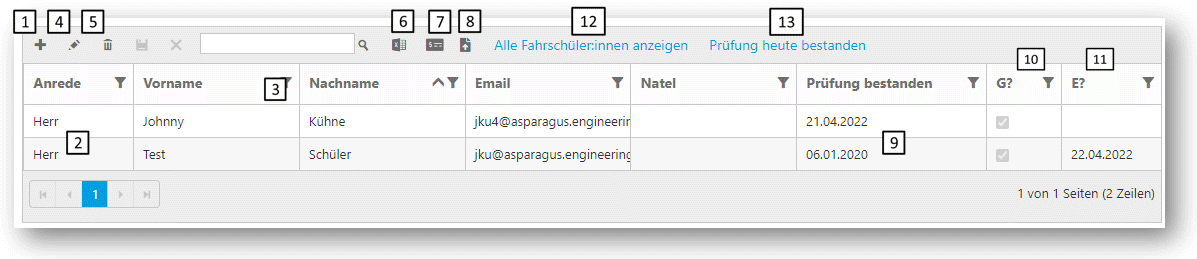
| Nr. | Bezeichnung | Funktion / Beschreibung / Vorgehen |
|---|
| 1 |
hinzufügen |
- Hiermit fügst du einen neuen Datensatz (Fahrschüler:innen) hinzu.
|
| 2 |
Fahrschüler:innen |
- In diesem Raster werden deine erfassten Fahrschüler:innen aufgeführt.
- Über die Suche kann nach den Spalteninhalten gesucht werden.
|
| 3 |
Filter |
- Das Raster kannst du über die Spalten-Titel filtern und sortieren.
Hinweis: Per Default werden nur die Fahrschüler:innen mit offenen Gutscheinen dargestellt.
|
| 4 |
bearbeiten |
- Hiermit kannst du einen bestehenden Datensatz bearbeiten.
Achtung: Das Datums-Feld "Prüfung bestanden" kann, sobald es eingetragen wurde, nicht mehr geändert werden.
|
| 5 |
löschen |
- Hiermit kannst du einen bestehenden Datensatz löschen.
Hinweis: Falls bereits ein Gutschein zugestellt wurde, wird durch das Löschen des Datensatzes auch der Gutschein (und die Rückvergütung) ungültig.
|
| 6 |
Excel-Export |
- Über diese Funktionalität kann die Liste Ihrer Fahrschüler:innen in ein Excel-Dokument exportiert werden.
|
| 7 |
Gutschein zustellen |
- Über dieses Symbol kannst du einen bereits zugestellten Gutschein nochmals versenden.
- Wurde dem/der Fahrschüler:in noch kein Gutschein zugestellt, so wird für ihn/sie über dieses Symbol ein Gutschein generiert und sogleich zugestellt.
- Die Gutscheine werden per E-mail zugestellt. Per Default steht die bereits erfasste E-Mail Adresse zur Auswahl. Es kann jedoch eine andere E-Mail Adresse zum Versand des Gutscheins verwendet werden.
Hinweis: Der Gutschein kann auf folgende Weise zugestellt werden:
a) Über das vorgängig beschriebene Symbol
b) Durch Hinzufügen des Datums der bestandenen Prüfung.
Die Veratwortung für die Zustellung der Gutscheine liegt bei der Fahrlehrerschaft.
|
| 8 |
Fahrschüler:innen importieren |
- Importiere Fahrschüler:innen anhand einer Excel-Liste
|
| 9 |
Prüfung bestanden |
- Erfasse hier nach bestandener Fahrprüfung deiner Fahrschülerin oder deines Fahrschülers das Datum der Fahrprüfung.
Wird in der Maske "E-Mail erforderlich" eine E-Mail-Adresse erfasst oder die vorschlagene E-Mail-Adresse ausgewählt und auf "Ok" gedrückt, so wird dem/der Fahrschüler:in sogleich der Gutschein zugestellt.
Wird hierbei jedoch in der Maske "E-Mail erforderlich" keine Adresse ausgewählt oder erfasst und auf "Cancel" gedrückt, so wird zu diesem Zeitpunkt kein Gutschein zugestelt.
|
| 10 |
Gutschein bereits zugestellt? |
- Die Checkbox gibt an, ob der Fahrschülerin oder dem Fahrschüler bereits ein Gutschein zugestellt worden ist.
|
| 11 |
Gutschein eingelöst? |
- Das Datum gibt an, wann die Fahrschülerin oder der Fahrschüler den Gutschein eingelöst hat.
|
| 12 |
Alle Fahrschüler:innen anzeigen |
- Löscht alle Filter des Rasters und zeigt damit alle Fahrschüler:innen an
|
| 13 |
Prüfung heute bestanden |
- Setzt bei der aktuell markierten Zeile das Prüfungsdatum auf heute.
|